
갤럭시 S26 One UI 9.5 베타 시작, 되돌리려면 초기화가 필요하다|신청 방법·앱 잠금·롤백
새 기능이 궁금해 베타를 깔아 볼까 하다가도, 폰이 말썽을 부리면 어쩌나 싶어 망설여지실 겁니다. 답부터 드리면 신청은 삼성 멤버스 앱에서 몇 번 누르면 끝나지만, 원래 버전으로 돌아오려면 폰을 초기화해야 합니다.
삼성전자는 2026년 11월 18일 갤럭시 S26 시리즈를 대상으로 One UI 9.5 베타 프로그램을 열었습니다. 한국을 포함해 미국, 영국, 독일, 폴란드, 인도 6개국에서 순차적으로 운영됩니다. 무엇이 달라지는지, 신청 방법과 되돌리는 방법은 어떤지 차례로 정리했습니다.
누가 받을 수 있나
대상은 갤럭시 S26, S26+, S26 Ultra 세 모델입니다. 삼성 공식 발표에는 시장을 가려서 연다고 되어 있고, 본문에 나열된 나라가 한국, 미국, 영국, 독일, 폴란드, 인도입니다.
신청 메뉴가 보이지 않아 내 폰은 빠진 줄 아셨다면, 아직 실망하기는 이릅니다. 슬롯이 한정되어 있고 여러 차례에 나누어 열리는 방식이라 그렇습니다. 안드로이드 어소리티는 이럴 때 몇 시간 뒤에 다시 들어가 보라고 안내합니다. 공연 예매처럼 다시 들어가 보는 쪽이 통하는 셈입니다.
신청은 이렇게 합니다
갤럭시 S26에서 삼성 멤버스 앱을 열고 삼성 계정으로 로그인합니다. 아래로 내려가 베타 프로그램 메뉴에서 One UI 9.5 S26 Beta를 고르고 참여를 누른 뒤 약관에 동의하면 등록이 끝납니다.
그다음 같은 메뉴나 설정의 소프트웨어 업데이트에서 업데이트를 확인하면 됩니다. 배터리는 최소 30% 이상 채워 두라고 합니다. 앱을 지웠다면 스토어에서 다시 설치해야 하고, 영문 안내 기준이라 한국어 화면의 메뉴 이름은 조금 다를 수 있습니다.
| 순서 | 할 일 |
|---|---|
| 1 | 삼성 멤버스 앱 실행, 삼성 계정 로그인 |
| 2 | 베타 프로그램에서 One UI 9.5 S26 Beta 선택 |
| 3 | 참여 누르고 약관 동의 |
| 4 | 소프트웨어 업데이트에서 다운로드·설치 |
무엇이 달라지나
베타에서 먼저 써 볼 수 있는 변화는 크게 보안, 카메라, 건강, 접근성 쪽입니다. 삼성 발표와 뉴스1 요약, 해외 매체 기사에서 공통으로 확인된 것만 추렸습니다.
가장 눈에 띄는 건 앱 잠금입니다. 생체 인증이나 화면 잠금으로 개별 앱을 잠그고, 잠긴 앱은 알림 내용과 위젯도 가려집니다. 뉴스1 기사 제목에 나온 개인정보 보호 강화가 바로 이 기능입니다.
간단히 계산해 보자면, 은행 앱, 메신저, 갤러리 세 개를 잠가 두고 하루에 각각 열 번 연다고 할 때 인증은 30번입니다. 깨어 있는 시간을 15시간으로 잡으면 30분에 한 번꼴로 손가락을 센서에 올리는 셈입니다. 지문이면 순식간이지만, 번거로우면 앱마다 켜고 끌 수 있는지부터 보시는 게 좋겠습니다.
카메라도 손봤습니다. 기본 카메라의 컨트롤과 줌 바가 바뀌고, 프로와 프로 비디오 모드에서는 사용자 지정 컨트롤과 프리셋을 만들 수 있습니다. 다만 프로 라이트와 프로 비디오 라이트 모드는 해당되지 않는다고 삼성이 각주로 밝혔습니다.
삼성 헬스에는 생각과 감정을 글로 적는 마인드풀 노트가 들어가고, 복용약 추적 기능은 더 많은 시장으로 넓어집니다. 접근성에서는 플로팅 바로가기가 생기고 보청기 음량을 알림 패널에서 조절할 수 있습니다. 갤럭시 워치에서는 마인드풀 노트를 쓸 수 없고, 복용약 기능은 시장에 따라 제공 여부가 다릅니다.
S26 Ultra에서는 프라이버시 디스플레이를 잠긴 앱, 보안 폴더, 프라이빗 앨범 등을 볼 때 자동으로 켜지게 할 수 있다고 안드로이드 어소리티가 전했습니다. 잠금 화면 깊이 효과와 내 파일의 불필요한 파일 정리도 소개됐습니다.
되돌릴 때가 문제입니다
베타에서 빠져나와 One UI 9로 돌아가려면 멤버스 앱에서 베타 탈퇴를 누르고, 폰을 PC에 연결해 스마트 스위치의 다운그레이드를 실행해야 합니다. 이 과정에서 S26을 공장 초기화해야 합니다.
멤버스 앱에서 탈퇴만 누르면 원래대로 돌아간다고 여기기 쉽지만, 탈퇴는 첫 단계일 뿐입니다. 실제로 One UI 9로 내려가는 일은 PC의 스마트 스위치가 하고, 그때 폰 안의 데이터가 지워집니다. 들어가는 문은 앱 안에 있고, 나오는 문은 PC에 있는 셈입니다.
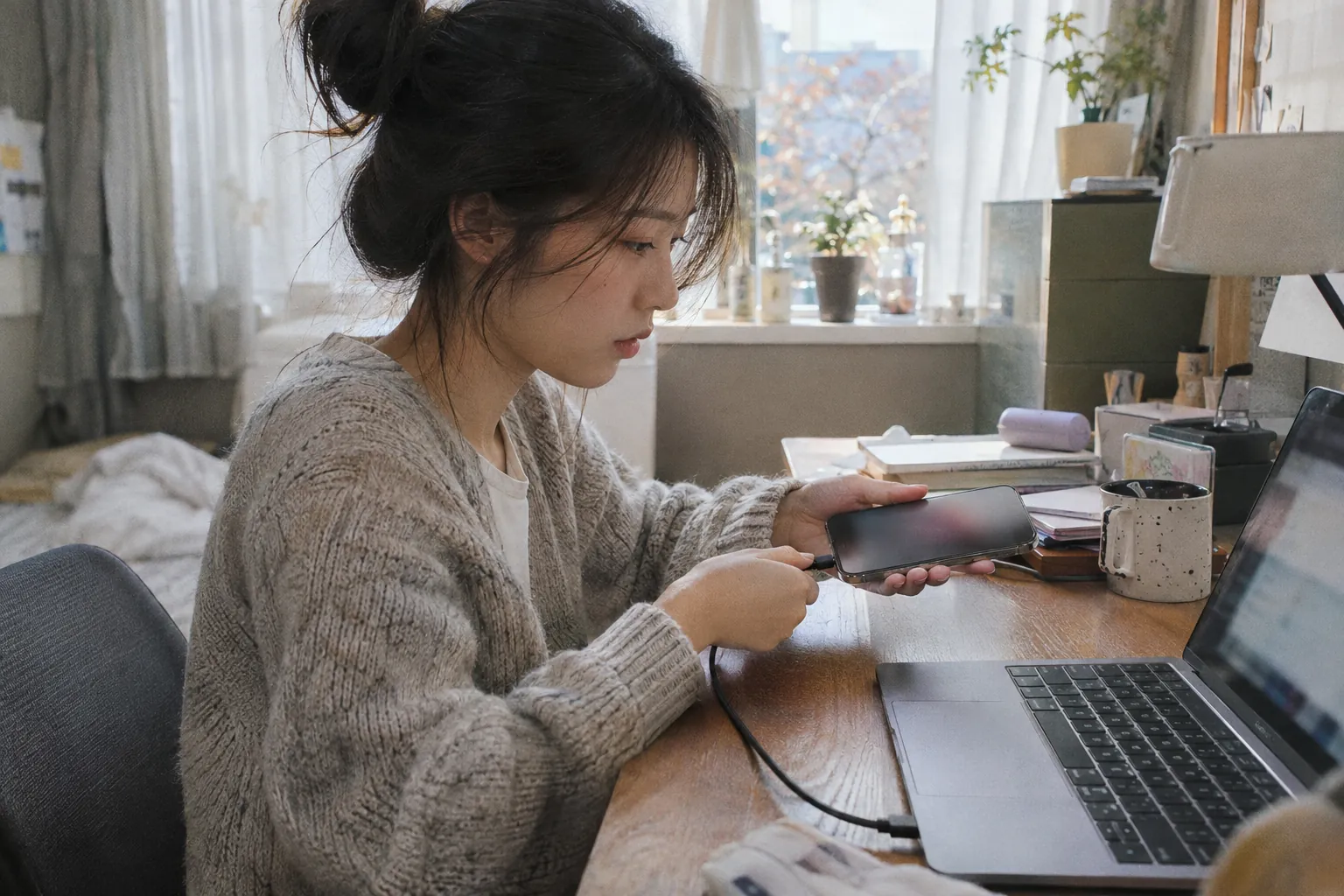
그래서 설치 전 백업을 먼저 해 두는 게 순서입니다. 백업을 한 번도 해 두지 않으셨다면 신청 버튼보다 이쪽이 먼저입니다. 삼성은 PC용 스마트 스위치로 백업하라고 권하고, USB-C 케이블로 연결해 백업할 항목을 고르면 됩니다.
첫 베타라서 예기치 않은 문제가 생길 수 있다고 삼성도 경고했습니다. 구체적인 버그 목록은 아직 나오지 않았습니다. 업무나 결제에 쓰는 주력 폰이라면 정식 배포를 기다리는 쪽이 안전합니다.
지금 신청해도 될까
저라면 서브폰이 있거나 백업을 이미 받아 둔 경우에만 신청하겠습니다. 앱 잠금처럼 쓰임새가 분명한 기능은 매력적이지만, 되돌리는 비용이 초기화라서 기능을 맛보는 값이 작지 않습니다.
베타의 목적은 기능을 시험하고 버그를 찾는 것이라서, 지금 보이는 내용이 정식 출시 때 바뀔 수도 있습니다. 정식 일정은 아직 나오지 않았으니, 급하지 않다면 후기와 다음 베타 빌드를 지켜본 뒤 정하셔도 늦지 않습니다.
신청 여부와 상관없이 오늘 해 둘 일은 하나입니다. PC에 스마트 스위치를 열고 USB-C 케이블로 S26을 연결해 백업부터 받아 두세요. 그 뒤에 마음이 정해지면 삼성 멤버스 앱의 베타 프로그램 메뉴에서 참여를 누르면 됩니다.
출처
- 삼성전자(Samsung Mobile Press), 2026.11.18, Samsung Begins One UI 9.5 Beta Program
- 뉴스1, 2026.11.19, 삼성전자, 'One UI 9.5' 베타 시작…카메라·개인정보 보호 강화
- Android Authority, 2026.11.18, How to install One UI 9.5 beta on your Galaxy S26 right now (and how to roll back)
- SamMobile, 2026.11.18, Every Galaxy smartphone that is getting the One UI 9.5 beta