
3D 프린터용 무료 모델링 프로그램, 설치 없이 브라우저에서 연다|PrintCAD 기능·3MF·설계 팁
PrintCAD는 설치도 회원가입도 없이 브라우저에서 여는 무료 3D 모델링 프로그램입니다. 처음 열 때 모델링 엔진 약 8MB를 내려받고 나면 오프라인에서도 돌아갑니다. 결과는 3MF·STL·STEP으로 내보내 슬라이서에서 바로 엽니다. 공작소에서 만든 도구입니다.
3D 프린터를 쓰다 보면 직접 모델링을 하고 싶은데 막상 뭘 설치해야 할지 모르겠는 경우가 많았습니다. 그럴 때 이 사이트를 적극 추천합니다. 무료지만 기능은 유료 프로그램에 뒤지지 않는다고 생각합니다.

설치 없이 어떻게 CAD가 되나
내부는 전문 CAD에서 쓰는 OpenCascade 커널입니다. 그래서 형상이 메시가 아니라 정밀한 솔리드로 계산됩니다. WebGL과 WebAssembly를 지원하는 크롬, 엣지, 사파리, 파이어폭스면 열리고 터치도 됩니다.
모델은 브라우저에 자동 저장되고 .pcad 파일로 내 컴퓨터에 남길 수 있습니다. 서버로는 올라가지 않습니다. 화면은 한국어를 포함해 8개 언어를 지원합니다.
그리는 방식은 당기고 밀기
베드나 면 위에 선, 사각형, 원, 다각형, 슬롯, 글자를 스케치하고 그 영역을 당기거나 밀어 입체로 만듭니다. 크기와 각도는 그리는 중에 숫자로 바로 넣습니다. 처음 하는 사람도 따라가기 쉬운 방식입니다.
편집 기능은 필렛, 모따기, 속 비우기(셸), 대칭, 직선·원형 배열, 합치기·빼기·교차, 회전체까지 있습니다. 뚜껑 있는 상자, 이름표·키링, 와셔 같은 템플릿과 M2~M8 나사 구멍도 들어 있습니다. 45°가 넘는 오버행 표시, 얇은 벽 검사, 서포트가 적은 방향 찾기처럼 출력 전에 확인할 기능도 챙겨 두었습니다.

첫 부품은 5단계면 된다
한국어 가이드에 나온 첫 부품 만들기 순서입니다. 구멍 뚫린 작은 판을 하나 만들어 출력까지 해 봅니다.
- 프린터 설정에서 쓰는 프린터를 고릅니다.
- R키로 사각형 도구를 고르고 베드를 클릭한 뒤 40,20을 입력하고 Enter를 누릅니다.
- 파란 화살표를 끌거나 10을 입력해 10mm 두께의 판을 만듭니다.
- 윗면에 원을 그려 아래로 밀어 구멍을 뚫고 모서리를 클릭해 필렛을 줍니다.
- 내보내기에서 3MF로 저장한 뒤 슬라이서에서 열어 출력합니다.
가이드는 mm 단위가 유지되는 3MF를 권합니다. Bambu Studio, PrusaSlicer, OrcaSlicer 같은 슬라이서에서 바로 열립니다. 베드보다 큰 부품은 평면으로 잘라 정렬 핀을 넣은 채 나눠 출력할 수도 있습니다.
파일은 무엇으로 주고받나
| 항목 | PrintCAD |
|---|---|
| 가격 | 모든 도구와 내보내기 형식 무료, 자발적 후원(PayPal)으로 운영 |
| 내보내기 | 3MF·STL·STEP |
| 가져오기 | STEP(편집 가능한 솔리드로 열림)·STL(작고 단순한 부품용) |
| 저장 | 브라우저 자동 저장, .pcad 프로젝트 파일 |
| 공유 | 공유 링크, 3D 임베드 뷰어 |
가이드는 팅커캐드와는 관련 없는 독립 프로젝트라고 따로 밝혀 둡니다. 모델러 말고도 STL 수리·변환, 출력 비용 계산기, 기어·노브 생성기, SVG를 STL로 바꾸기, G-code 뷰어 같은 무료 도구가 함께 있고 모두 파일을 올리지 않고 브라우저에서 처리합니다.
자동 저장은 브라우저 안에만 되기 때문에 브라우저 데이터를 지우면 작업도 함께 사라질 수 있습니다. 중요한 모델은 .pcad 파일로 따로 저장해 두세요.
출력이 잘 나오게 하려면
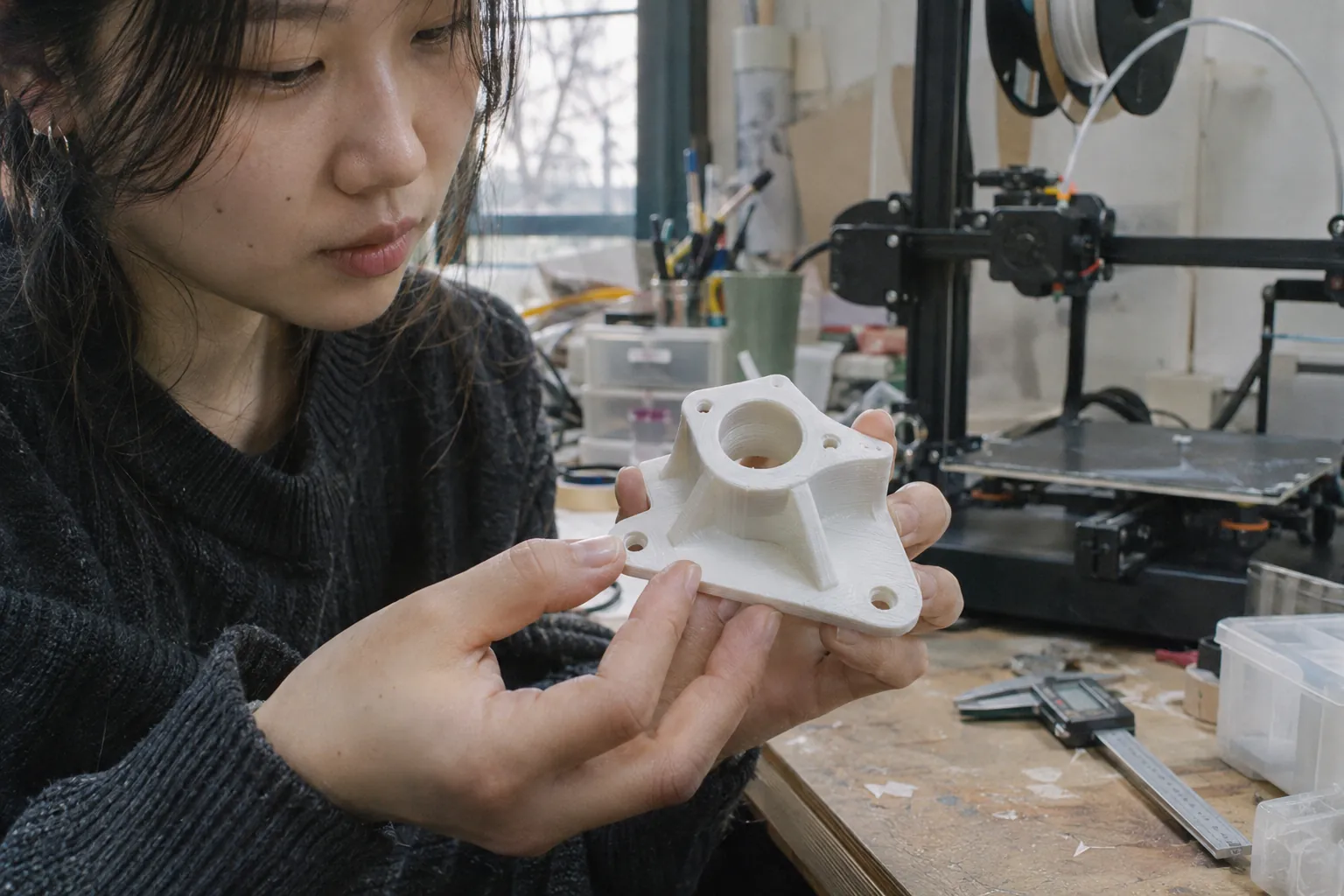
가이드에 함께 실린 팁입니다. FDM 출력은 벽 두께를 1.2mm 이상(0.4mm 노즐 기준 3줄)으로 하면 튼튼합니다. 끼워 맞추는 부품은 한쪽당 0.2~0.3mm 공차를 둡니다. 가장 넓은 평면을 바닥에 두면 서포트를 줄일 수 있습니다.
바닥에 닿는 모서리는 필렛보다 모따기가 코끼리발 현상 없이 잘 나옵니다. 약 45°보다 기울어진 면은 보통 서포트가 필요하니 출력 전에 오버행 버튼으로 한 번 확인해 보세요. 개인적으로는 3D 프린터를 막 들인 분이라면 템플릿 하나를 고쳐 보는 데서 시작하는 게 가장 빠르다고 봅니다.
출처
- PrintCAD, printcad.app
- PrintCAD, 가이드와 FAQ(한국어)
- PrintCAD, 기능 요약(llms.txt)