
PDF를 페이지별 이미지로 바꾸는 무료 사이트|PNG·JPG·WebP 저장과 해상도 5단계
PDF to 이미지는 PDF 파일 하나를 올리면 페이지마다 PNG, JPG, WebP 이미지로 나눠 주는 무료 사이트입니다. 해상도는 72 DPI부터 288 DPI까지 5단계로 고르고 필요한 페이지만 골라 받을 수 있습니다. 공작소에서 만든 도구이고 주소는 https://pdf2img.unidago.com/입니다.
견적서 한 페이지를 카카오톡으로 보내거나 PDF 속 표를 블로그에 올리려다 막히는 경우가 많습니다. 계약서처럼 외부 서버에 올리기 꺼려지는 파일이라 망설였다면 일단 이 사이트는 변환을 브라우저 안에서 끝내고 PDF를 서버로 보내지 않습니다. 사이트 안내와 페이지 소스로 확인한 내용입니다.

올리면 바로 페이지가 펼쳐진다
PDF를 끌어다 놓거나 클릭해서 고르면 파일 이름, 페이지 수, 파일 크기가 표시되고 페이지별 썸네일이 깔립니다. 썸네일을 눌러 변환할 페이지를 고르거나 '전체 선택', '선택 해제'로 한 번에 바꿉니다. 처음 열었을 때 영어 화면이 나오면 위쪽 '한국어' 버튼을 누르면 됩니다.
PDF to 이미지 - 무료 온라인 PDF 이미지 변환 도구
PDF 파일을 PNG, JPG 이미지로 변환하는 무료 온라인 도구입니다.
pdf2img.unidago.com
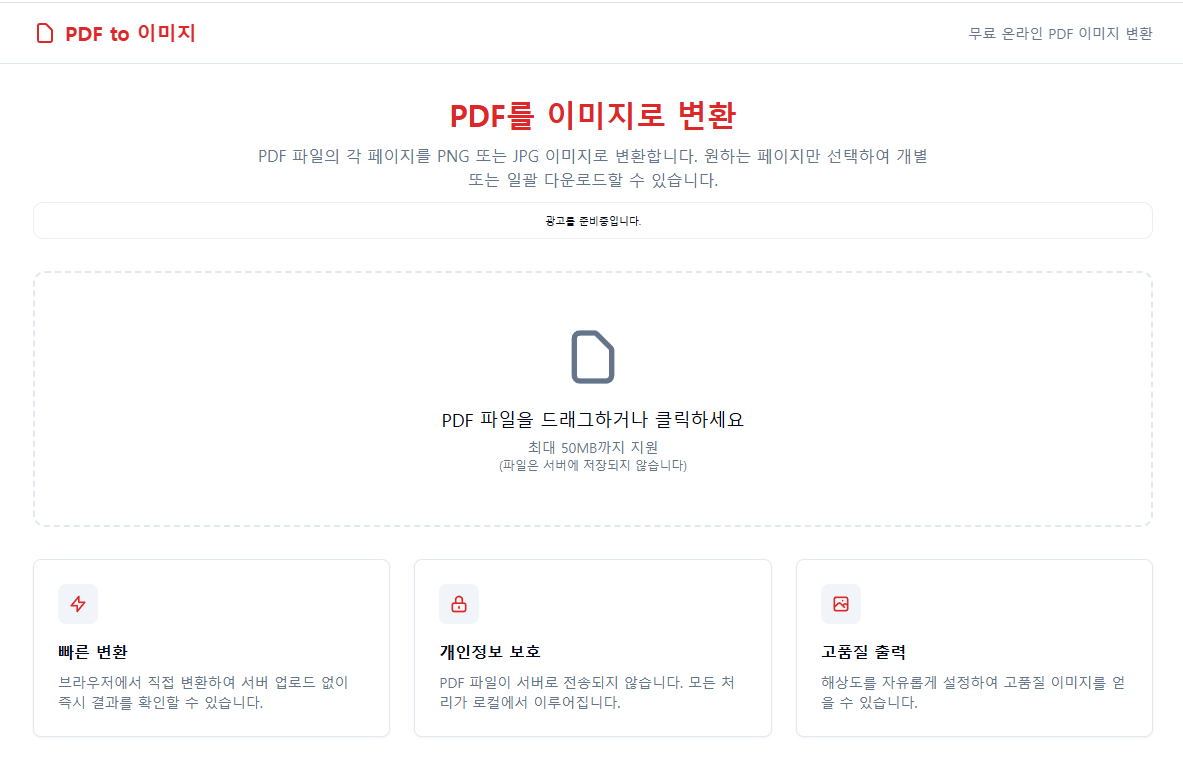
페이지 소스를 보면 PDF.js(3.11.174) 라이브러리로 페이지를 캔버스에 그린 뒤 그 그림을 이미지 파일로 저장합니다. 인터넷 연결은 사이트를 여는 데만 쓰입니다. 변환하는 동안 PDF 내용은 밖으로 나가지 않습니다.
형식과 해상도, 무엇을 고를까
글자가 많은 문서는 PNG, 사진이 많은 문서는 JPG나 WebP가 무난합니다. PNG는 무손실이라 글자가 깨끗하고 투명 배경도 지원합니다. JPG와 WebP는 파일이 작고 품질을 10~100% 사이에서 조절할 수 있습니다.
| 설정 | 값 | 설명 |
|---|---|---|
| 형식 | PNG(무손실), JPG(압축), WebP(최신) | PNG는 투명 배경 지원, JPG·WebP는 파일이 작음 |
| 해상도 | 1x(72 DPI), 1.5x(108 DPI), 2x(144 DPI), 3x(216 DPI), 4x(288 DPI) | 기본값 2x, 높을수록 선명하고 파일이 커짐 |
| 품질 | 10~100%, 기본 92% | JPG·WebP를 고를 때만 보임 |
| 받기 | 페이지별, 선택, 전체 다운로드 | 파일 이름은 '원래이름-page-번호.확장자' |
해상도 배율은 PDF 기본 해상도 72 DPI에 곱하는 값입니다. A4 문서 한 페이지를 기본값 2x로 받으면 약 1190×1684픽셀 이미지가 됩니다. 화면에서 볼 용도면 이 정도로 충분합니다. 인쇄하거나 확대해서 볼 용도면 3x 이상을 씁니다.

여러 페이지를 받을 때 한 가지
받는 방법은 세 가지입니다. 썸네일마다 있는 버튼으로 한 장씩 받거나 고른 페이지만 '선택 다운로드', 전부 '전체 다운로드'로 받습니다. 다른 파일을 변환하려면 '다른 PDF' 버튼으로 처음 화면으로 돌아갑니다.
여러 페이지를 받으면 ZIP 하나로 묶이지 않고 페이지마다 파일이 따로 저장됩니다. 크롬 같은 브라우저가 '여러 파일 다운로드'를 허용할지 물으면 허용해야 나머지 페이지도 받아집니다.
여러 페이지를 골랐는데 한 장만 저장됐다면 브라우저가 자동 다운로드를 막았을 가능성이 큽니다. 주소창 옆에 뜨는 다운로드 차단 알림에서 허용한 뒤 다시 받아 보세요.
화면 캡처로 충분하지 않나
한 페이지 일부만 급히 필요하면 캡처가 빠릅니다. 다만 캡처는 모니터 해상도에 묶여서 작은 글씨가 있는 페이지는 확대하면 뭉개집니다. 이럴 때는 이 사이트에서 3x 이상으로 받는 편이 읽기 좋습니다.
| 방법 | 설치 | 파일 전송 | 해상도 지정 |
|---|---|---|---|
| PDF to 이미지(이 사이트) | 필요 없음 | 서버로 보내지 않음 | 72~288 DPI 5단계 |
| 화면 캡처 | 필요 없음 | PC 안에서 처리 | 모니터 해상도에 묶임 |
| 서버 업로드형 변환 사이트 | 필요 없음 | 서버로 업로드 | 사이트마다 다름 |
| PDF 편집 프로그램 내보내기 | 설치 필요 | PC 안에서 처리 | 프로그램 설정에 따름 |
반대로 사진이나 스캔 이미지 여러 장을 PDF 하나로 묶을 때는 이미지를 PDF로 자동변환 도구를 쓰면 됩니다. 방향이 서로 반대인 도구라 같이 알아 두면 편합니다.

막히는 곳은 여기
사이트 안내 문구는 최대 50MB까지 지원한다고 적혀 있습니다. 보통 문서는 페이지당 1~2초 정도 걸린다고 안내합니다. 다만 변환에 브라우저 메모리를 쓰기 때문에 페이지가 많은 PDF를 높은 해상도로 한꺼번에 받으면 꽤 기다려야 합니다.
WebP를 받지 않는 프로그램이나 사이트도 있습니다. 제출처가 정해져 있다면 형식부터 확인하세요. 모르겠으면 JPG나 PNG를 고르면 됩니다.
개인적으로는 필요한 페이지만 골라 받을 수 있다는 점이 이 도구의 쓸모라고 봅니다. 수십 쪽짜리 PDF에서 실제로 필요한 건 한두 장인 경우가 많기 때문입니다.
PDF는 서버로 가지 않지만 변환된 이미지는 내 PC의 다운로드 폴더에 남습니다. 공용 PC에서 계약서 같은 문서를 변환했다면 작업 후 지워 주세요.
출처
- PDF to 이미지(pdf2img.unidago.com), 화면 안내·자주 묻는 질문·페이지 소스