
이미지 여러 장을 PDF 한 파일로 묶는 무료 사이트|PNG·JPG·WebP 지원과 A4 여백 설정
이미지 to PDF는 PNG, JPG, GIF, WebP, BMP 다섯 가지 형식의 이미지를 여러 장 올려 PDF 한 파일로 묶어 주는 무료 사이트입니다. 공작소에서 만든 도구이고 주소는 https://img2pdf.unidago.com/ 하나입니다. 프로그램 설치 없이 여러 장의 이미지를 한 장의 PDF로 바로 변환해서 내려받습니다.
신분증 사본이나 영수증처럼 남에게 보이기 싫은 파일을 온라인 변환기에 올려도 되나 망설이는 분이 많습니다. 이 사이트는 변환을 전부 브라우저 안에서 처리하고 이미지를 서버로 보내지 않는다고 안내합니다. 페이지를 닫으면 올린 데이터도 사라집니다.
어떤 사이트인가
파일 선택 창에서 여러 장을 한 번에 고르거나 화면에 끌어다 놓으면 됩니다. 올린 이미지는 썸네일로 쌓이고 썸네일마다 가로×세로 픽셀이 표시됩니다. 이미지별로 회전·삭제 버튼이 따로 있어서 옆으로 누운 사진도 여기서 바로 세웁니다.
이미지 to PDF - 무료 온라인 이미지 PDF 변환 도구
여러 이미지를 하나의 PDF 파일로 합치는 무료 온라인 도구입니다.
img2pdf.unidago.com
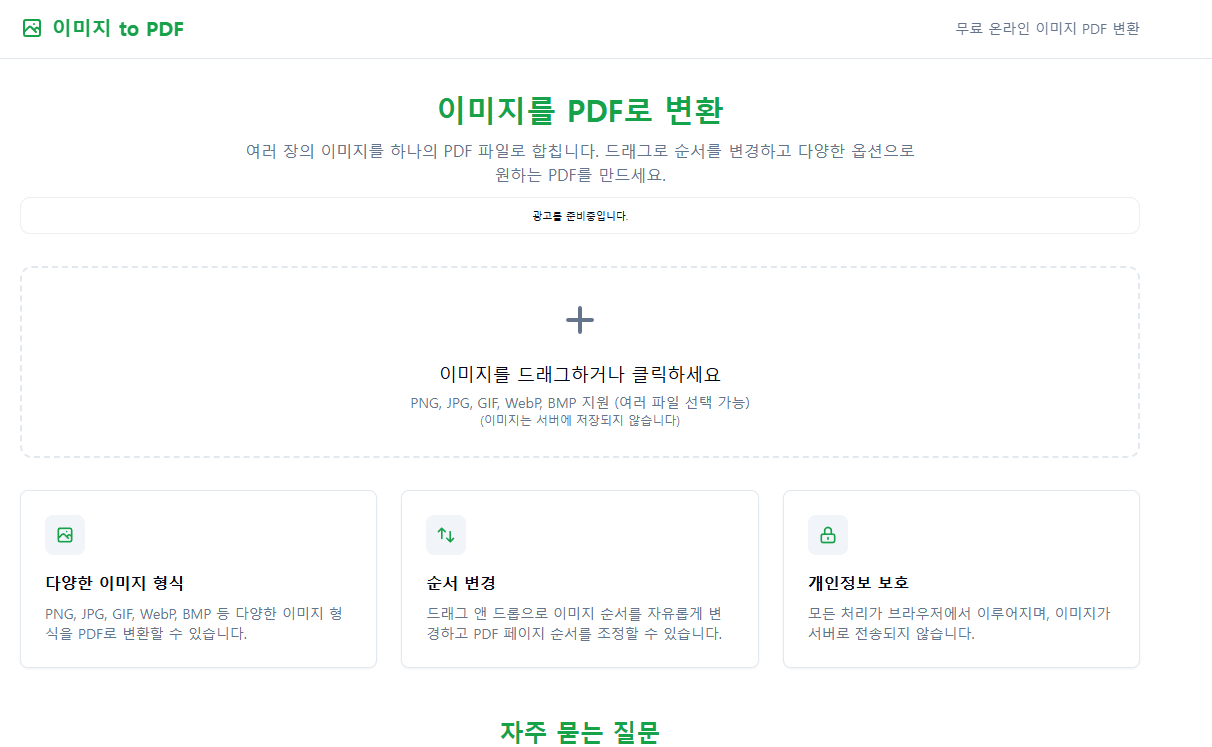
다 고른 뒤 'PDF 생성하기'를 누르면 images.pdf라는 이름으로 저장됩니다.
순서와 크기는 이렇게 맞춘다
썸네일을 끌어 옮기면 PDF 페이지 순서가 바뀝니다. 스캐너가 페이지마다 JPG를 따로 만들어 준 서류라면 여기서 1쪽부터 차례로 늘어놓으면 됩니다.
페이지 크기와 여백은 아래 값 중에서 고릅니다. 제출용 서류라면 A4에 방향 '자동', 이미지 맞춤은 '비율 유지'가 무난합니다. 내용이 잘리지 않고 페이지 안에 다 들어가기 때문입니다.
| 옵션 | 고를 수 있는 값 |
|---|---|
| 페이지 크기 | A4(210×297mm), Letter(216×279mm), A3(297×420mm), A5(148×210mm), 이미지 크기에 맞춤 |
| 방향 | 자동(이미지에 맞춤), 세로, 가로 |
| 여백 | 없음, 작게(10mm), 보통(20mm), 크게(30mm) |
| 이미지 맞춤 | 비율 유지(페이지 안에), 페이지 채우기, 늘리기, 원본 크기(중앙) |
| 이미지 압축(JPG) | 기본으로 켜져 있음, 품질 기본값 85% |
'이미지 크기에 맞춤'을 고르면 이미지마다 PDF 페이지 크기가 따로 정해집니다. 크기가 제각각인 화면 캡처를 원본 그대로 묶을 때 씁니다. 인쇄할 문서라면 A4 같은 고정 크기가 낫습니다.
용량이 걱정되면 압축 옵션부터
'이미지 압축(JPG)'은 기본으로 켜져 있고 품질 기본값은 85%입니다. 켜 두면 이미지가 JPEG로 바뀌어 파일이 작아집니다. 이때 투명한 PNG는 배경이 흰색으로 채워집니다.
압축을 끄면 PNG 무손실로 들어가 화질은 그대로지만 파일이 커집니다. 사이트는 품질 75~85%를 권합니다. 글자가 있는 서류를 그보다 낮추면 읽기 어려워집니다. 메일 첨부 용량 제한이 있는 곳이라면 만든 PDF 크기를 보고 한 번 더 조절하세요.
다른 방법과 비교하면
윈도우에도 이미지를 PDF로 남기는 방법이 있습니다. 사진을 골라 인쇄 메뉴에서 'Microsoft Print to PDF'를 고르면 됩니다. 다만 순서나 여백은 인쇄 대화상자 설정에 맡겨야 합니다.
| 방법 | 설치 | 파일 전송 | 어울리는 경우 |
|---|---|---|---|
| 이미지 to PDF(이 사이트) | 필요 없음 | 서버로 보내지 않음 | 몇 장에서 수십 장을 빠르게 묶을 때 |
| 윈도우 'Microsoft Print to PDF' | 윈도우 기본 기능 | PC 안에서 처리 | 사진 몇 장을 바로 PDF로 남길 때 |
| 서버 업로드형 변환 사이트 | 필요 없음 | 서버로 업로드 | 민감하지 않은 파일 |
| ImageMagick 같은 명령줄 도구 | 설치 필요 | PC 안에서 처리 | 수백 장을 반복해서 변환할 때 |
폴더째 수백 장을 반복해서 바꾼다면 명령줄 도구가 편합니다. 공작소에서 정리한 ImageMagick 이미지 PDF 일괄변환 글을 참고하세요. 반대로 PDF를 페이지별 이미지로 풀어야 할 때는 PDF를 이미지로 자동변환 도구가 짝이 됩니다.

막히는 곳은 여기
장수 제한은 없습니다. 다만 수백 장 이상이나 고해상도 이미지를 한꺼번에 넣으면 브라우저 메모리 때문에 느려지거나 오류가 날 수 있다고 사이트가 안내합니다. 이미지가 많으면 묶음을 나눠 PDF 여러 개로 만드는 편이 빠릅니다. 휴대폰 브라우저에서도 열리지만 같은 이유로 고해상도 사진을 많이 넣으면 기기에 따라 느려질 수 있습니다.
브라우저가 읽지 못하는 파일은 목록에 들어가지 않고 건너뜁니다. 사이트 코드에는 손상된 파일과 HEIC가 예로 적혀 있습니다. 아이폰 사진이 빠졌다면 JPG로 바꿔서 다시 올리면 됩니다.
개인적으로는 몇 장에서 수십 장 정도를 급히 묶는 일이라면 설치형 프로그램보다 이쪽이 손이 덜 간다고 봅니다. 회사 PC처럼 프로그램 설치가 막힌 환경이라면 더 그렇습니다.
변환은 브라우저에서 끝나지만 내려받은 images.pdf는 내 PC 다운로드 폴더에 남습니다. 공용 PC에서 신분증이나 통장 사본을 묶었다면 작업 후 파일을 지워 주세요.
출처
- 이미지 to PDF(img2pdf.unidago.com), 화면 안내·자주 묻는 질문·페이지 소스