
USB 읽기전용은 DISKPART 명령 두 줄로 걸고 푼다|att disk·디스크 번호·안 풀릴 때
USB 디스크 읽기전용은 Windows에 들어 있는 DISKPART 명령 두 줄로 걸고 풉니다. 설정은 att disk set readonly, 해제는 att disk clear readonly 입니다. 백업을 마친 USB를 실수나 랜섬웨어로부터 지키고 싶을 때 걸어 두고 쓸 때만 풀면 됩니다.
명령을 넣었는데도 안 풀린다며 USB 고장을 의심하는 분도 있는데 그럴 때는 대개 USB 본체의 잠금 스위치나 회사 PC의 그룹 정책이 원인입니다. 원문에 적었던 순서에 마이크로소프트 문서에서 확인한 내용을 덧붙였습니다.

명령은 이 순서로
시작 → 실행(윈도우키+R)을 열고 CMD 를 입력한 뒤 DISKPART 를 실행합니다. 관리자 권한을 묻는 창이 뜨면 허용합니다. 읽기 설정·해제하려는 디스크가 E: 일 때는 이렇게 고릅니다.
C:\>DISKPART
DISKPART> sel vol=E
디스크 읽기전용 설정은 아래 명령입니다.
DISKPART> att disk set readonly디스크 읽기전용 해제는 아래 명령입니다.
DISKPART> att disk clear readonlysel 은 select, att 는 attributes 를 줄여 쓴 것입니다. 마이크로소프트 문서의 정식 문법은 attributes disk [{set | clear}] [readonly] [noerr] 이고 인자 없이 attributes disk 만 넣으면 지금 디스크의 속성을 보여 줍니다.
디스크는 번호로 고르는 게 안전하다
마이크로소프트 문서는 attributes disk 를 쓰기 전에 select disk 로 디스크를 골라 두라고 안내합니다. 드라이브 문자 대신 번호로 고르면 엉뚱한 디스크를 잠글 일이 줄어듭니다.
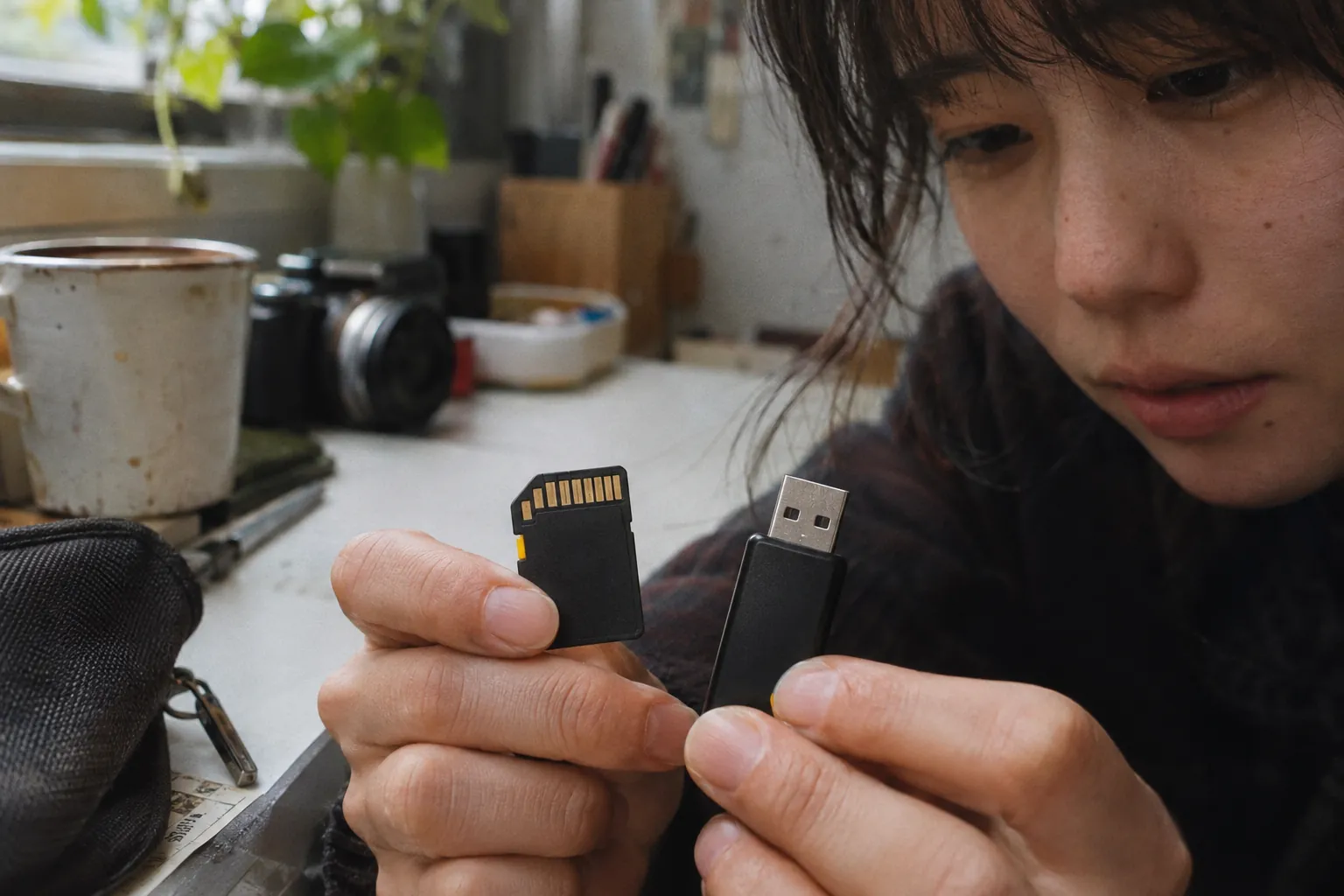
list disk로 연결된 디스크와 크기를 봅니다. USB는 보통 용량으로 구분됩니다.select disk 2처럼 USB 번호를 고릅니다. 번호는 PC마다 다릅니다.attributes disk로 지금 읽기 전용인지 확인합니다.- 설정이나 해제 명령을 넣고 다시
attributes disk로 바뀌었는지 본 뒤exit로 나옵니다.
디스크 전체냐, 볼륨 하나냐
파티션(볼륨) 하나만 잠그고 싶다면 attributes volume 을 씁니다. 다만 디스크 종류에 따라 적용 범위가 달라집니다. 마이크로소프트 문서에 따르면 기본 MBR 디스크에서는 디스크의 모든 볼륨에 적용되고 GPT 디스크와 동적 디스크에서는 고른 볼륨에만 적용됩니다.
DISKPART> select volume=E
DISKPART> attributes volume set readonly
DISKPART> attributes volume clear readonly| 구분 | 명령 | 적용 범위 |
|---|---|---|
| 디스크 속성 | attributes disk set/clear readonly | 포커스가 있는 디스크 전체 |
| 볼륨 속성 | attributes volume set/clear readonly | MBR 기본 디스크는 모든 볼륨, GPT·동적 디스크는 고른 볼륨 |
명령으로도 안 풀린다면
"디스크가 쓰기 금지되어 있습니다" 같은 메시지가 계속 뜨면 먼저 USB 본체나 SD 카드 옆에 작은 잠금 스위치가 있는지 봅니다. 어느 PC에 꽂아도 쓰기가 안 된다면 거의 이 스위치입니다. 잠금 해제 쪽으로 옮기고 다시 연결합니다.
DISKPART에서는 읽기 전용이 아닌데 회사 PC에서만 막힌다면 그룹 정책을 의심합니다. 마이크로소프트 문서는 도메인에 가입된 PC에서 USB가 쓰기 금지로 보이는 가장 흔한 원인으로 도메인 그룹 정책을 꼽습니다. 이 경우 레지스트리나 로컬 정책을 고쳐도 정책을 다시 받으면 원래대로 돌아갑니다.
명령 프롬프트에서 gpresult /h gp-report.html 을 실행하면 적용된 정책 보고서가 만들어집니다. 컴퓨터 구성 → 관리 템플릿 → 시스템 → 이동식 저장소 액세스에서 "이동식 디스크: 쓰기 권한 거부(Removable Disks: Deny write access)"가 사용으로 되어 있다면 도메인 관리자에게 확인을 요청하세요. 정책이 바뀌면 gpupdate /force 로 다시 받아옵니다.
백업 USB에 걸어 두면 좋은 이유
원문 태그에 랜섬웨어가 들어 있던 이유가 여기 있습니다. 백업을 마친 USB에 읽기전용을 걸어 두면 실수로 지우거나 덮어쓰는 일을 막을 수 있습니다. 다만 같은 PC에서 관리자 권한으로 속성을 풀 수 있으니 개인적으로는 읽기전용보다 평소에 뽑아 두는 습관이 더 확실한 방어라고 봅니다.
읽기전용 설정이 다른 PC에 꽂았을 때도 유지되는지는 마이크로소프트 문서에 설명이 없어 확인하지 못했습니다. 중요한 백업이라면 다른 PC에 꽂아 직접 확인해 보세요.
DISKPART는 디스크를 지우는 clean, 포맷하는 format 명령도 같은 창에서 받습니다. 번호를 잘못 고른 상태에서 이런 명령을 넣으면 데이터가 사라집니다. 입력 전에 list disk 로 대상을 한 번 더 확인하고 회사 PC의 쓰기 제한은 보안 정책일 수 있으니 임의로 우회하지 않습니다.
디스크가 꽉 차서 정리하려는 중이라면 하드 용량이 꽉 찼을 때 SpaceSniffer로 확인하기 글도 참고하세요.
출처
- Microsoft Learn, attributes disk
- Microsoft Learn, attributes volume
- Microsoft Learn, select volume
- Microsoft Learn, 잠금 프로그램이 없는 USB가 잠긴 것으로 표시될 때