
바코드 가격표를 PDF로 뽑는 무료 온라인 라벨 생성기|바코드 6종·1~100장·A4 자동 배치
무료 온라인 라벨 생성기는 글자와 바코드를 라벨 위에 끌어다 배치하고 같은 라벨을 1장부터 100장까지 PDF로 뽑아 주는 사이트입니다. 바코드는 CODE128, CODE39, EAN13, EAN8, UPC, ITF14 여섯 가지를 지원합니다. 공작소에서 만든 도구이고 주소는 https://label.unidago.com입니다.
매장 가격표나 창고 상자에 붙일 품번 라벨은 전용 프로그램이 없으면 만들기 귀찮은 물건입니다. 이 사이트는 웹상에서 바로 라벨을 생성할 수 있어 프로그램을 설치하지 않아도 됩니다. 디자인한 라벨은 템플릿 파일로 저장해 두었다가 다시 불러올 수 있습니다.

화면은 이렇게 생겼다
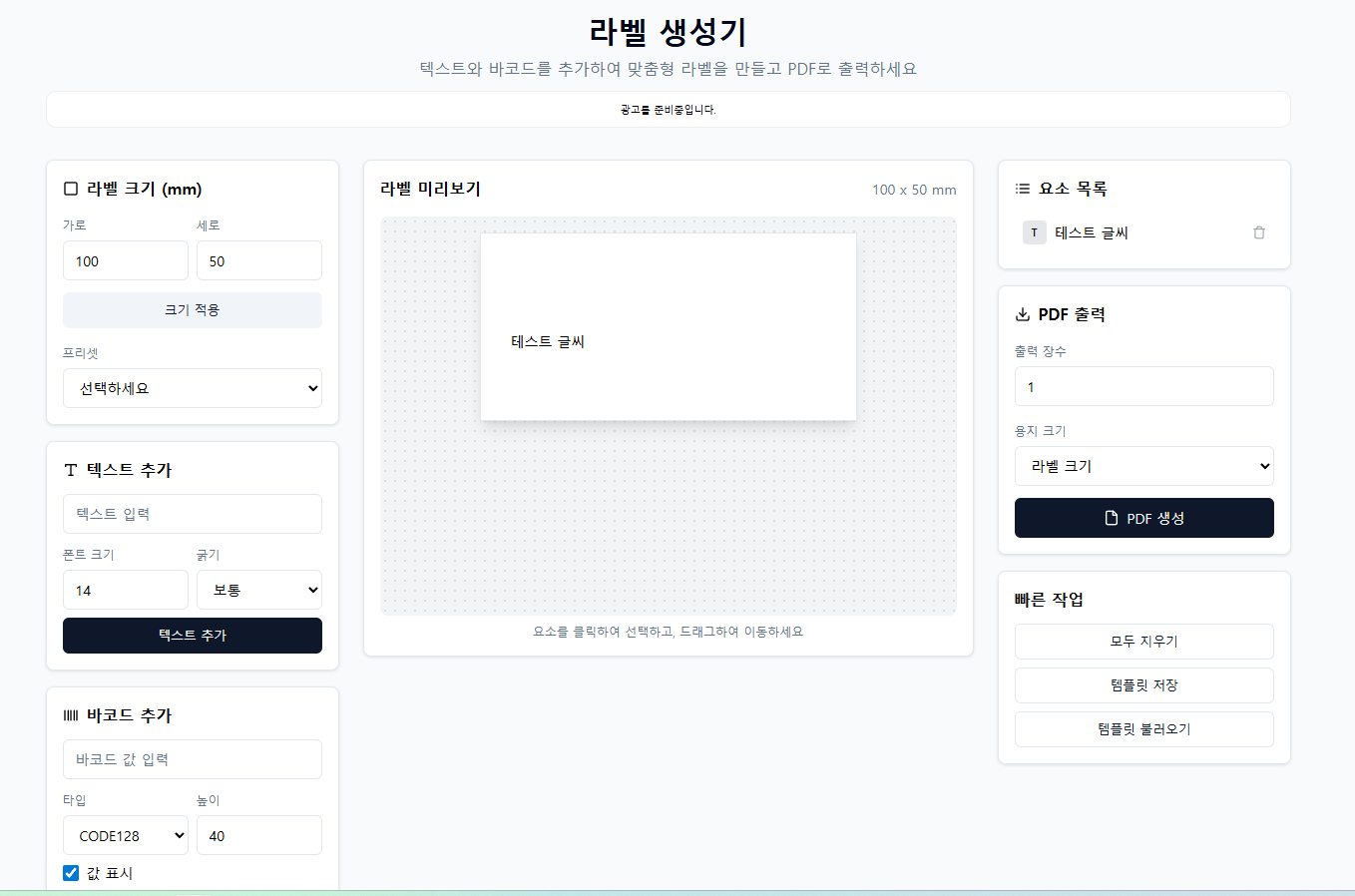
화면은 라벨 크기, 텍스트 추가, 바코드 추가, 미리보기, 요소 목록, PDF 출력으로 나뉩니다. 추가한 텍스트와 바코드는 '요소 목록'에 차례로 쌓이고 '모두 지우기'로 한 번에 비웁니다.
무료 온라인 라벨 생성기 - 바코드 라벨 만들기
무료 온라인 라벨 생성기로 텍스트, 바코드를 추가하여 맞춤형 라벨을 만들고 PDF로 출력하세요.
label.unidago.com
라벨 크기는 100×50, 80×40, 60×30, 70×35, 100×150mm 프리셋 가운데 고르거나 가로 20~300mm, 세로 10~200mm 범위에서 직접 넣습니다. 텍스트는 글자 크기 6~72px(기본 14px)에 굵기를 보통·굵게 중에서 정합니다.
바코드 라벨, 순서대로 만들어 보면
- 라벨 크기 프리셋을 누르거나 가로·세로를 mm로 입력하고 '크기 적용'을 누릅니다.
- '텍스트 추가'에 상품명이나 가격을 적고 크기와 굵기를 정해 추가합니다.
- '바코드 추가'에서 타입을 고르고 값을 넣습니다. 바코드 아래 숫자가 필요하면 '바코드 아래 값 표시'를 켭니다. 높이는 20~100px 사이입니다.
- 미리보기에서 요소를 클릭해 드래그로 옮기고 Delete 키로 지웁니다. 내용은 '선택된 요소 편집'에서 고칩니다.
- 'PDF 출력'에서 장수와 용지, 배치 방식을 고르고 'PDF 다운로드'를 누릅니다. 파일 이름은 labels-숫자.pdf 형태입니다.
EAN13, EAN8, UPC는 자릿수가 정해진 상품 바코드라 형식에 맞지 않는 값을 넣으면 '바코드 생성 실패'가 뜹니다. 영문과 숫자가 섞인 자유로운 품번에는 CODE128이 무난합니다. 자주 쓰는 디자인은 '템플릿 저장'으로 JSON 파일을 받아 두면 다음에 '불러오기'로 열어 그대로 이어서 고칠 수 있습니다.
A4 한 장에 몇 개 들어가나
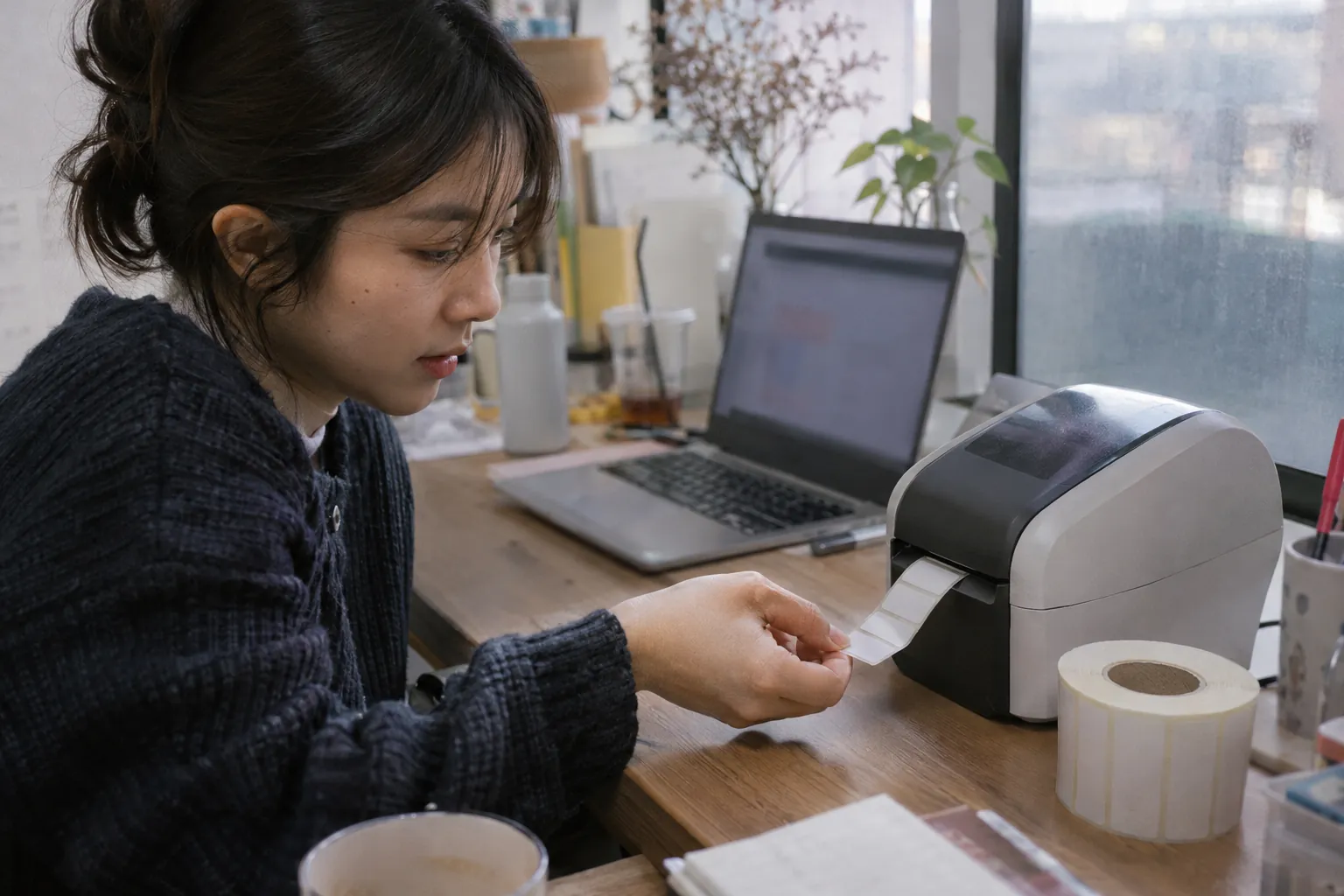
'PDF 출력'에서 용지를 라벨 크기, A4(210×297mm), Letter, A5, A6 중에 고릅니다. 용지를 '라벨 크기'로 두면 PDF 한 페이지가 라벨과 똑같은 크기로 만들어지고 가장자리 여백도 없어서 라벨 프린터로 뽑기 좋습니다.
A4 같은 일반 용지에 '자동 배치'를 두면 용지 가장자리 10mm와 라벨 간격 5mm를 빼고 들어가는 만큼 채웁니다. 사이트 계산식대로 하면 60×30mm 라벨은 한 줄에 2개씩 7줄, 모두 14개가 들어갑니다. 한 페이지에 하나씩 넣으려면 배치를 '페이지당 1개'로 바꾸면 됩니다.
주소 라벨 생성기와 무엇이 다른가
공작소에는 라벨 도구가 두 개 있습니다. 이 글의 라벨 생성기는 라벨 하나를 디자인해 같은 내용으로 반복 출력합니다. 온라인 무료 주소라벨 생성기는 엑셀 명단을 올려 받는 사람마다 다른 라벨을 한 번에 찍습니다.
| 구분 | 라벨 생성기(label) | 주소 라벨 생성기(address) |
|---|---|---|
| 입력 | 화면에서 텍스트·바코드 직접 입력 | 엑셀·CSV 주소록 업로드 |
| 라벨 내용 | 모든 장이 같음 | 행마다 다름(우편번호·이름·주소·연락처) |
| 바코드 | 지원 | 없음 |
| 출력 수 | 1~100장 | 주소록 행 수만큼 |
| 어울리는 경우 | 가격표, 품번 라벨, 표시 스티커 | 우편·택배 발송 라벨 |
라벨마다 다른 번호를 넣는 기능은 없어서 내용이 다른 라벨은 템플릿을 고쳐 따로 출력해야 합니다. 바코드 이미지만 받아 다른 문서에 넣고 싶다면 예전에 정리한 바코드 생성 방법 글도 참고할 만합니다.
출력 전에 확인할 것
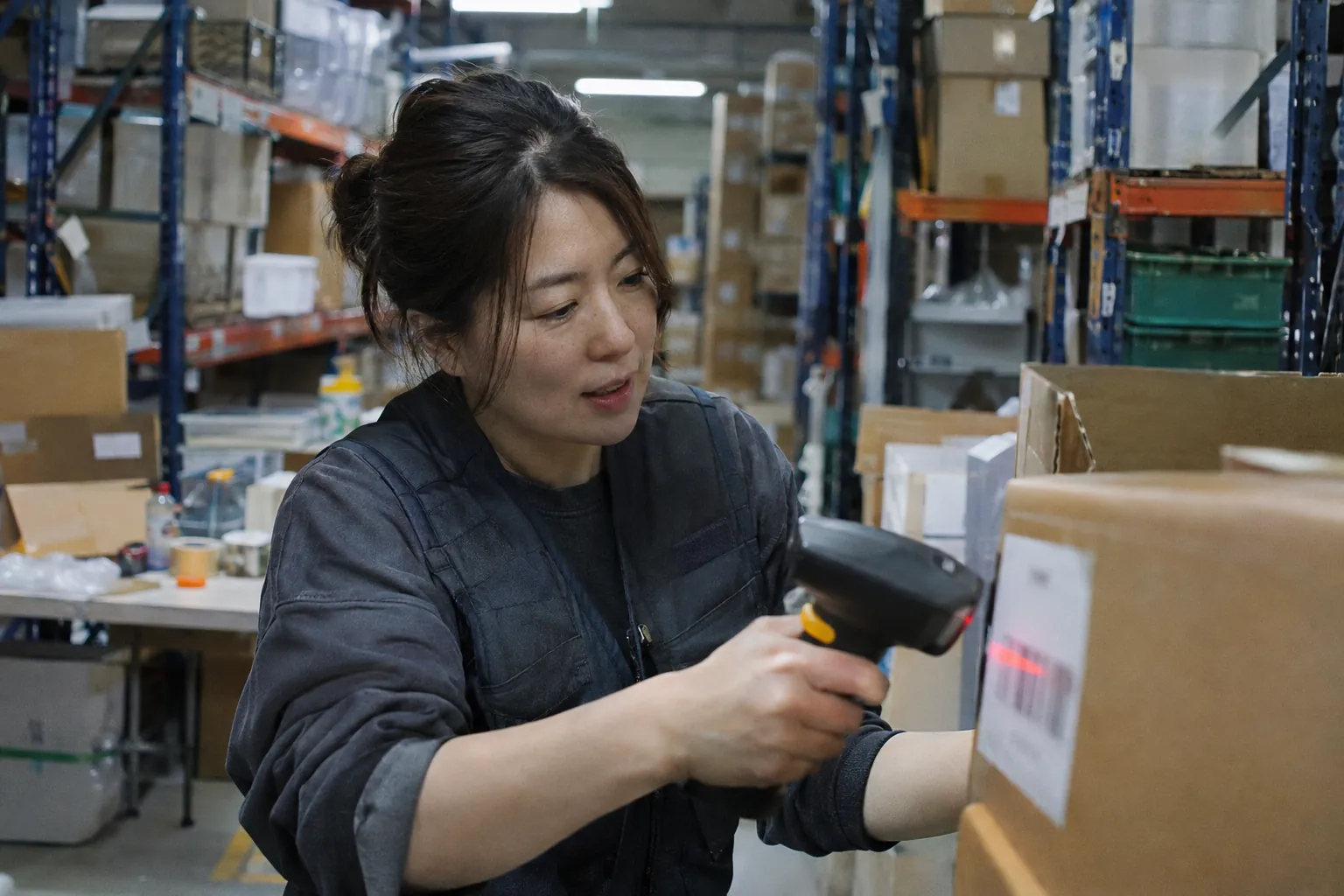
PDF는 라벨 화면을 이미지로 찍어 넣는 방식입니다. 출력한 뒤 바코드가 스캐너로 읽히는지 한 장 먼저 확인하세요. 프린터 설정은 '실제 크기(100%)'로 둬야 mm 치수가 맞습니다.
개인적으로는 가격표나 행사 물품 표시처럼 같은 모양을 수십 장 뽑는 일에 잘 맞는 도구라고 봅니다. 반대로 상품마다 바코드 값이 달라야 하는 재고 라벨이라면 한 장씩 고쳐 뽑아야 해서 번거롭습니다.
바코드 그림은 브라우저에서 그리지 않고 사이트 서버(barcode.php)에 값을 보내 받아 옵니다. 바코드에 넣는 값이 서버로 전달된다는 뜻이니 개인정보나 내부 비밀번호 같은 값은 넣지 마세요.
출처
- 무료 온라인 라벨 생성기(label.unidago.com), 화면 안내·페이지 소스