
엑셀 주소록을 라벨 PDF로 바꾸는 무료 주소라벨 생성기|열 자동 매핑·라벨 7종·A4 라벨지
주소 라벨 생성기는 엑셀(.xlsx, .xls)이나 CSV 주소록을 올리면 우편번호·이름·주소·연락처가 들어간 라벨을 PDF로 만들어 주는 무료 사이트입니다. 라벨 크기 프리셋은 7가지이고 명단 전체를 한 번에 출력합니다. 공작소에서 만든 도구로 주소는 https://address.unidago.com/입니다.
명절 선물이나 우편물을 수십 곳에 보낼 때 주소를 한 장씩 옮겨 적다 보면 반나절이 갑니다. 주소록을 웹에 올리는 게 걱정되는 분도 있을 겁니다. 일단 사이트는 서버에 별도로 파일이 저장되지 않는다고 안내합니다. 페이지 소스에서도 주소 데이터를 서버로 보내는 코드는 찾지 못했습니다.

엑셀만 있으면 된다
엑셀 첫 줄 제목이 '우편번호', '이름', '수신인', '받는사람', '주소', '배송지', '연락처', '휴대폰' 같은 말이면 해당 열을 알아서 연결합니다. 자동으로 못 찾은 열은 '열 매핑'에서 직접 고르고 '매핑 적용'을 누르면 됩니다. 쓰지 않는 항목은 '선택안함'으로 둡니다.
주소 라벨 생성기 - 엑셀/CSV 업로드로 라벨 출력
엑셀 또는 CSV 파일을 업로드하여 주소 라벨을 손쉽게 생성하고 PDF로 출력하세요.
address.unidago.com
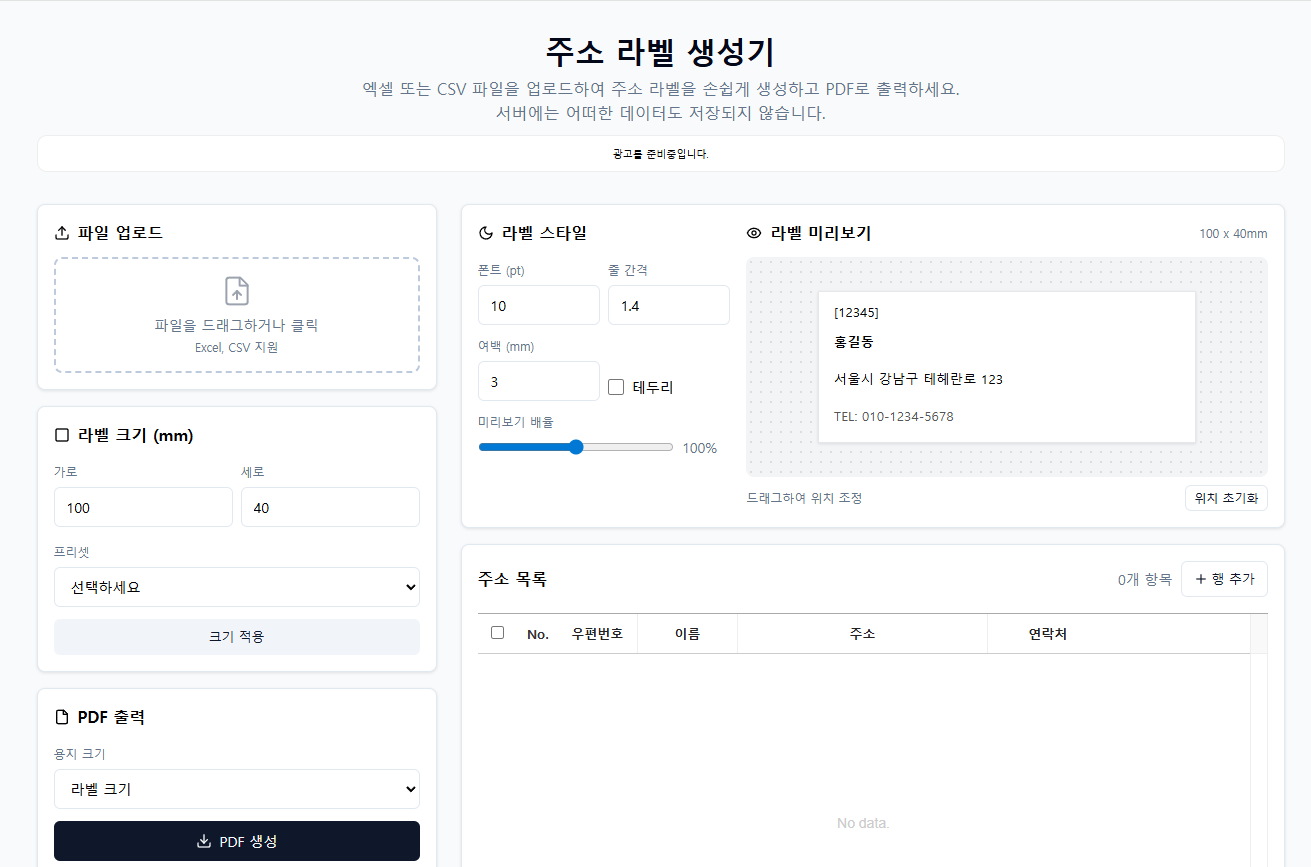
처음이라면 '빠른 작업'에서 Excel 샘플을 받아 열 구성을 보는 게 빠릅니다. 우편번호, 이름, 주소, 연락처 네 열로 되어 있습니다. 불러온 주소는 화면 아래 표에서 고치거나 행을 추가·삭제할 수 있습니다. 고친 목록은 'CSV 내보내기'로 받아 두었다가 다음에 다시 올리면 됩니다.
엑셀에서 'CSV로 저장'한 파일은 한글이 EUC-KR로 저장되는 경우가 많습니다. 이 사이트는 UTF-8로 읽히지 않으면 EUC-KR로 다시 읽도록 만들어져 있어 한글이 깨질 걱정이 적습니다.
라벨 크기는 어떻게 고르나
쓰는 라벨지에 맞는 프리셋을 누르거나 가로 30~200mm, 세로 20~150mm 범위에서 직접 입력하고 '크기 적용'을 누릅니다. 프리셋은 아래 7가지입니다.
| 라벨 크기 | 사이트 표기 |
|---|---|
| 100×40mm | 표준 |
| 70×40mm | 주소 |
| 89×36mm | 일반 배송 |
| 100×50mm | 대형 |
| 62×29mm | 소형 |
| 99×67mm | A4 21개 |
| 63.5×38.1mm | A4 21개 표준 |
미리보기에서는 폰트를 6~18pt(기본 10pt) 사이로 바꾸고 줄 간격, 안쪽 여백, 테두리를 정합니다. 항목을 끌어 위치를 옮길 수 있고 '위치 초기화'로 되돌립니다. 주소가 길면 글자가 넘칠 수 있으니 여기서 한 번 보고 넘어가세요.
라벨 프린터냐, A4 라벨지냐
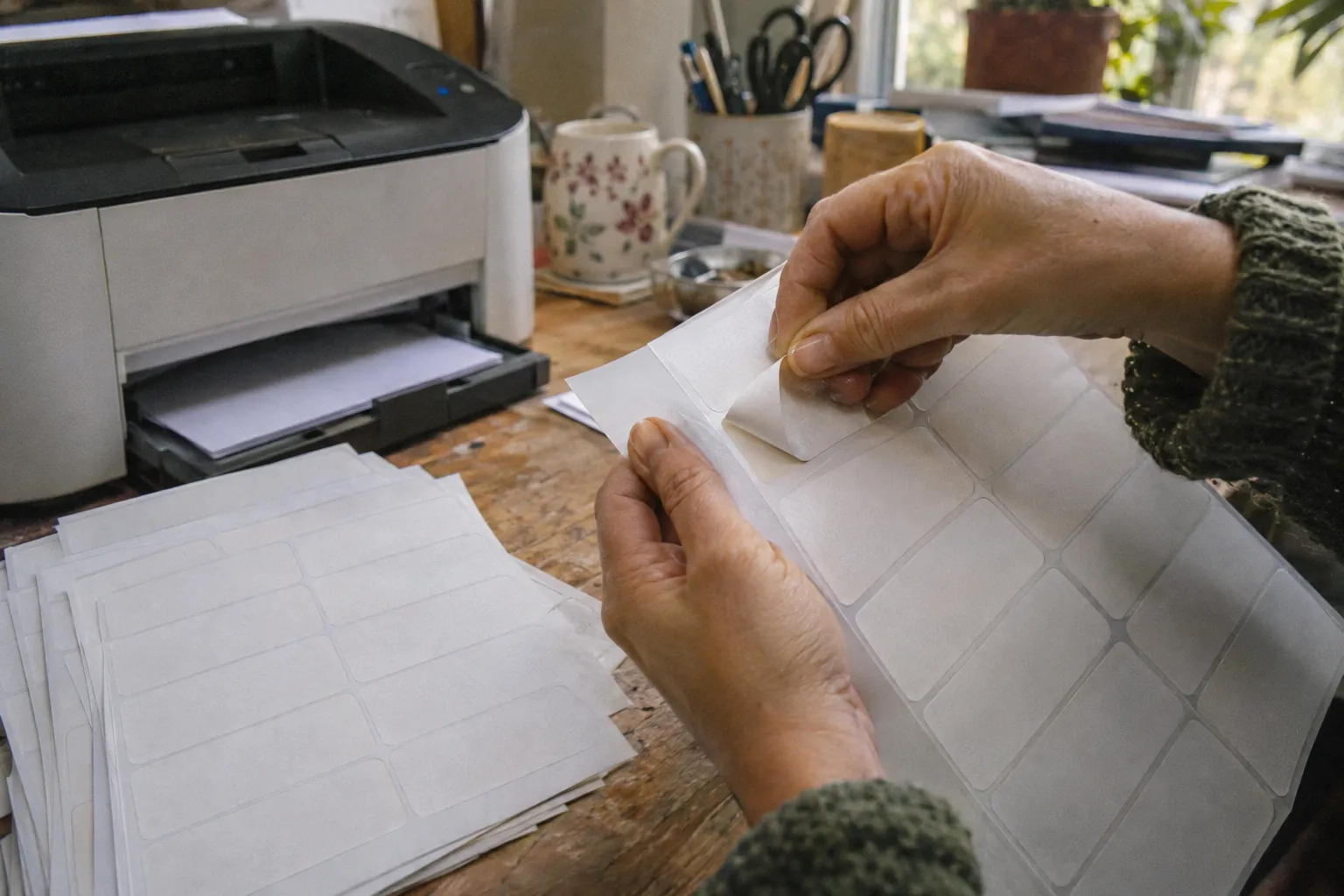
용지 크기를 '라벨 크기'로 두면 PDF 한 페이지에 라벨 한 장이 들어갑니다. 감열식 라벨 프린터처럼 롤 라벨을 쓰는 경우에 맞습니다.
A4·Letter·A5를 고르면 좌우·상하 여백과 가로·세로 간격 입력칸이 나타나고 한 페이지에 몇 개가 들어가는지도 자동으로 계산해 보여 줍니다. 문구점에서 파는 A4 라벨지는 제품마다 칸 크기와 여백이 다르니 포장지에 적힌 치수를 그대로 넣는 편이 정확합니다.
다른 방법과 비교하면
워드의 편지 병합(라벨)으로도 같은 일을 할 수 있습니다. 서식을 세밀하게 잡을 수 있지만 워드와 엑셀이 설치돼 있어야 합니다.
| 방법 | 준비물 | 대량 처리 | 어울리는 경우 |
|---|---|---|---|
| 주소 라벨 생성기(이 사이트) | 브라우저, 엑셀·CSV 주소록 | 명단 전체를 한 번에 PDF로 | 수십~수백 곳 발송 |
| 워드 편지 병합(라벨) | 워드와 엑셀 설치 | 가능 | 서식을 세밀하게 잡을 때 |
| 라벨 프린터 전용 프로그램 | 프린터와 전용 프로그램 | 프로그램마다 다름 | 같은 프린터로 매일 출력할 때 |
| 손글씨·한 장씩 입력 | 없음 | 어려움 | 몇 곳만 보낼 때 |
주소가 아니라 상품명·가격·바코드를 넣은 라벨을 직접 디자인해야 한다면 쓰임이 다릅니다. 그럴 때는 텍스트와 바코드를 끌어다 배치하는 무료 온라인 라벨 생성기가 맞습니다.
인쇄 전에 이것만 확인
PDF를 열어 첫 페이지만 일반 종이에 시험 인쇄한 뒤 라벨지에 겹쳐 봅니다. 프린터 설정은 '페이지에 맞춤' 대신 '실제 크기(100%)'로 둬야 칸이 어긋나지 않습니다.
개인적으로는 수십 곳 이상에 보내는 발송이라면 워드 편지 병합보다 이쪽이 준비할 게 적다고 봅니다. 엑셀 열 이름만 맞으면 매핑을 손댈 일도 거의 없습니다.
주소록에는 이름, 주소, 전화번호가 함께 들어 있어 개인정보에 해당합니다. 서버에 저장하지 않는다고 해도 작업이 끝나면 '데이터 지우기'를 누르세요. 내려받은 PDF와 CSV도 필요 없을 때 지워 주세요.
출처
- 주소 라벨 생성기(address.unidago.com), 화면 안내·페이지 소스